

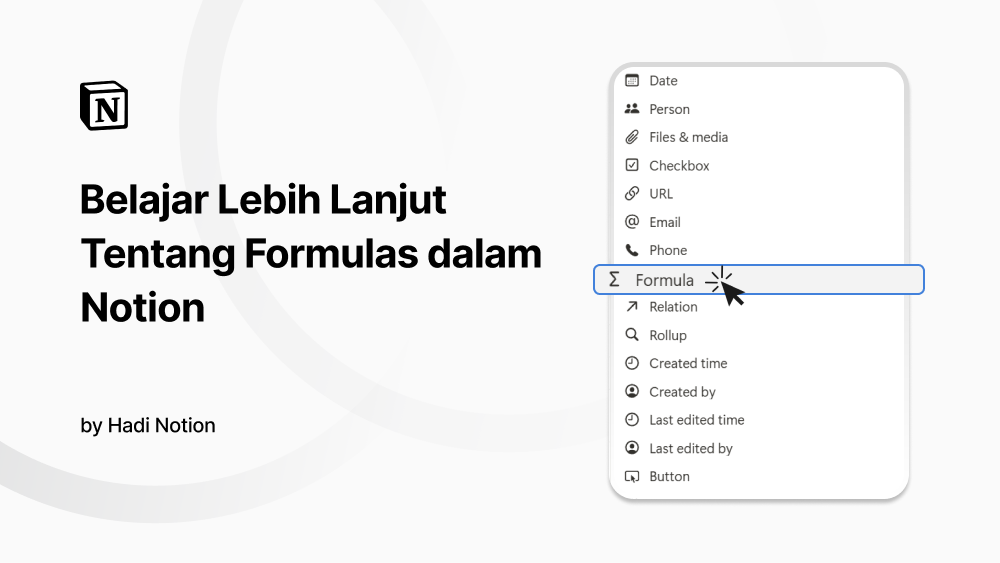
Tipe properti Formula yang memungkinkan kamu untuk menulis rumus yang dapat:
- Mengambil data dari properti lainnya
- Melakukan format dan mengubah data
- Melakukan perhitungan kompleks
- Menjalankan if-then scenario dengan berbagai kemungkinan hasil yang dapat diperoleh
Properti Formula pada Notion merupakan properti yang paling kompleks sejauh ini. Properti ini juga dapat digunakan untuk apapun tanpa batas.
Kamu bisa membuat properti formula di Notion dengan cara yang sama seperti yang kamu lakukan untuk membuat properti lainnya. Dari sini, kamu bisa klik area property content untuk membuka editor, tempat dimana kamu bisa menulis formula code:

Di bawah editor, kamu akan menemukan daftar yang berisi properti, function, dan masih banyak lagi yang bisa kamu gunakan untuk membuat formula, termasuk:
- Properties – mencakup semua properties yang ada pada database saat ini
- Constants – seperti e, pi, true, false
- Operators – if, add, subtract, greater than, less than, dan masih banyak lagi lainnya.
- Functions – join, slice, format, toNumber, dan lain sebagainya.
Kali ini, aku akan membagikan dua contoh formula dan penjelasannya yang dapat membantumu untuk memulai menulis formula milikmu sendiri. Keduanya dapat kamu temukan di dalam contoh template Simple Task Manager.
Formula Example 1: Menggabungkan Angka dan Teks
Formula pertama yang akan kita bahas dapat ditemukan di My Projects database yang ada di dalam template Simple Task Manager.

Properti ini disebut dengan Meta, dan ini hanya memanfaatkan angka dari properti Undone Count dan memformatnya untuk membuatnya terlihat lebih bagus.
Ini dia versi “compact” dari formula yang bisa langsung kamu paste ke dalam Notion:
- format(prop(“Undone Count”)) + ” Tasks Left”
Catatan: jika kamu paste formula ini ke database Notion yang baru, kamu membutuhkan keberadaan properti Undone Count. Jika tidak, akan muncul Property Not Found error.
Aku cenderung lebih suka untuk menulis formula di code editor (seperti VS Code) dan membuatnya lebih compact menggunakan Excel Formula Beautifier (yang dapat “mempercantik” kode atau bahkan mengompresnya).
Sesuai dengan namanya, ini digunakan untuk formula Excel. Namun begitu, hal ini juga dapat berfungsi secara sempurna dalam formula pada Notion. Pada kenyataannya, formula syntax pada Notion sangat mirip dengan formula syntax Excel.
Berikut ini versi rumus yang lebih mudah untuk dibaca:
- format(
- prop(“Undone Count”)
- ) + ” Tasks Left”
Bagian pertama dari formula ini adalah: format(prop(“Undone Count”)). Ini menggunakan fungsi prop() untuk mendapatkan value dari properti Undone Count, yaitu Rollup. Kamu bisa lihat pada bagian Rollup sebelumnya untuk mengenal Rollups lebih jauh.
Aku menyatukan prop(“Undone Count”) dalam fungsi format() function untuk mengubahnya menjadi sebuah String (yang pada dasarnya hanya berupa teks).
Formula pada Notion dapat menghasilkan empat tipe data berbeda, antara lain:
- String (teks biasa)
- Number
- Date
- Boolean (benar/salah, yang ditampilkan berupa checkbox)
Namun begitu, sebuah formula hanya dapat menghasilkan satu tipe data saja. Dengan kata lain, kamu tidak bisa mencampurkan tipe-tipe data. Alih-alih kamu perlu convert tipe data sehingga semua hasilnya memiliki tipe yang sama.
Properti Undone Count Rollups menghasilkan angka, namun pada akhirnya formulaku harus menghasilkan sebuah string, contohnya seperti “3 Tasks Left”.
Untuk mendapatkannya, aku menggunakan format() untuk mengubah angka tersebut menjadi sebuah string. Ini akan ditampilkan sebagai angka namun karena sudah sekarang sudah diubah menjadi plain-text string, ini tidak bisa digunakan lagi dalam calculations (seperti penjumlahan, perkalian, dan masih banyak lagi lainnya).
Terakhir, aku menggunakan operator + untuk menambah formatted number ke string ini: Tasks Left. gabungkan semuanya dan kamu akan mendapatkan hasil final data-driven, seperti 3 Tasks Left!
Formula Example 2: If-Then Statement
Selanjutnya, mari kita lihat bagaimana kamu membuat output variabel dalam rumus dengan menggunakan If-Then statement.
Di database My Tasks yang ada di dalam Simple Task Manager, aku telah membuat sebuah properti formula yang disebut dengan State. Properti ini memberi output berupa simbol yang berbeda berdasarkan status dari tugas:
- ⏰ = tugas sudah terlambat
- 😁 = tugas sudah selesai
- 🟢 = tugas harus diselesaikan hari ini atau nanti

Berikut ini kode formula yang sudah terkompres yang bisa langsung kamu paste ke Notion:
- if(prop(“Done”) == true, “😁”, if(dateBetween(now(), prop(“Due”), “days”) > 0, “⏰”, “🟢”))
Catatan: Jika kamu paste formula ini ke database Notion baru, maka kamu membutuhkan properti Done dan Due terlebih dahulu. Jika tidak, nantinya akan muncul pemberitahuan Property Not Found.
Berikut ini versi rumus yang diperluas dan lebih mudah dibaca:
- if(
- prop(“Done”) == true,
- “😁”,
- if(
- dateBetween(
- now(),
- prop(“Due”),
- “days”
- ) > 0,
- “⏰”,
- “🟢”
- )
- )
Rumus ini memiliki if-then statement dengan if-then statement lainnya yang tersimpan di dalamnya. Dengan menyimpan if-then statements, kita bisa membuat formula yang memiliki lebih dari dua kemungkinan outcome.
Untuk membantumu dalam memahami betul mengenai formula ini, mari kita bahas terlebih dahulu bagaimana cara kerja if-then statements. Basic syntax untuk if-then statement yang ada dalam Notion adalah:
- if([test condition],[outcome if true],[outcome if false])
Biasanya aku akan melakukan pengujian lalu menentukan apa yang harus dilakukan jika pengujian berhasil, dan menentukan apa yang dilakukan jika pengujian gagal. Berikut ini adalah contoh sederhananya:
- if(prop(“Done”) == true,”😁”,”😡”)
Code language: JavaScript (javascript)
Operator == melakukan test apakah dua informasi di kedua sisinya sama. Done adalah properti checkbox (dengan tipe data boolean), sehingga memberi output true atau false.
Jika output Done cocok dengan true, maka opsi pertama akan memberikan output: 😁. Jika tidak, Notion akan memunculkan output kedua, yaitu: 😡.
Nah dari sini, kita akan menjumpai banyak hal yang lebih menarik – apakah output paths dalam if-then statement dapat memuat additional functions atau tidak. Hal ini dapat mencakup lebih dari if-then statements!
Jadi mari kita bahas if-then statement yang sudah tersimpan dari contoh di atas:
- if(
- dateBetween(
- now(),
- prop(“Due”),
- “days”
- ) > 0,
- “⏰”,
- “🟢”
- )
Code language: JavaScript (javascript)
Statement ini hanya akan dievaluasi jika yang paling luar dari if-then statement – if(prop(“Done”) == true – menghasilkan false.
Pengujian if-then statement bagian dalam ini dilakukan untuk melihat apakah tugas tersebut terlambat atau tidak. Untuk melakukannya, dapat menggunakan fungsi dateBetween(), yang menemukan jumlah waktu antara dua tanggal.
Aku akan memberikan tiga argumen ke fungsi ini:
Fungsi now() yang dibuat ke dalam Notion dan menghasilkan tanggal dan waktu saat ini sedangkan prop(“Due”) menghasilkan tanggal jatuh tempo dari suatu tugas.
“days”, yang hanya menentukan satuan waktu yang hanya menentuka satuan waktu yang harus dihitung dateBetween()
Terakhir aku akan mengecek apakah output dari dateBetween() lebih besar dari (>) nol. Jika ya, maka tugas ini sudah terlambat dan formulaku akan memberi output dengan simbol ⏰. Jika tidak, maka tugas belum terlambat dan formula akan memberi output berupa simbol 🟢.
Seperti yang bisa kamu lihat, formula Notion sangat fleksibel dan berguna. Perlu dicatat bahwa berlatih dengan formula Notion adalah langkah awal yang bagus menuju programming sebenarnya jika itu sesuai dengan yang kamu minati.